
캐논 프린터 드라이버는 반드시 캐논 공식 사이트에서 모델명과 운영체제에 맞게 다운로드·설치해야 안전하게 동작하며, 윈도우·맥 각각 절차와 주의사항이 다릅니다. 캐논 프린터 드라이버 다운로드 방법 및 설치·오류 해결법을 단계적 안내합니다.
캐논 프린터 드라이버 다운로드 개요
캐논 프린터 드라이버는 프린터와 PC(또는 노트북, 맥)를 연결해 출력·스캔·팩스 기능을 제어하는 필수 소프트웨어입니다.
컴퓨터 운영 체제와 프린터 하드웨어 사이의 소프트웨어 중개자로 프린터 드라이버가 없으면 컴퓨터는 프린터 명령을 이해하지 못하여 인쇄 기능을 수행할 수 없습니다. 최신 버전을 설치하면 인쇄 품질 향상, 버그 수정, 윈도우 11·macOS 최신 버전 호환성 개선 등의 이점을 얻을 수 있습니다.
- 캐논은 국가·지역별로 지원 사이트를 운영하며, 아시아·한국 사용자는 일반적으로 Canon Asia 또는 캐논코리아 고객지원 다운로드 메뉴를 통해 드라이버를 받습니다.
- 비공식 사이트의 드라이버는 악성코드·광고 설치 위험이 있어, 공식 사이트 사용이 권장됩니다.
캐논 프린터 드라이버 종류
다시한번 캐논 프린터 드라이버는 운영체제가 프린터 하드웨어를 인식하고 명령을 전달할 수 있도록 만드는 장치 제어용 소프트웨어입니다. 아래에서 대표적 캐논 프린터 드라이버 종류를 표로 정리합니다.

- 드라이버는 인쇄 데이터(문서·이미지)를 프린터가 이해하는 언어(UFR II, PCL 등)로 변환합니다.
- 일부 모델은 스캐너·팩스 기능까지 통합 제어하는 통합 드라이버(Full Driver & Software Package)를 제공하며, 이 패키지를 설치해야 모든 기능을 사용할 수 있습니다.
| 구분 | 내용 | 비고 |
|---|---|---|
| 전용 모델 드라이버 | 특정 프린터 모델 전용으로 제공 | 기능 최적화·설정 옵션 다양 |
| Generic Plus UFR II | 여러 캐논 기기를 지원하는 범용 드라이버 | Windows 64비트용 대표 범용 드라이버 V3.31 제공 |
| 스캐너·유틸리티 | 스캔·사진 인쇄·관리 유틸리티 | 필요 시 선택 설치 |
캐논 프린터 드라이버 다운로드하는 방법
1. 글로벌·지역 공식 지원 페이지 경로
- Canon USA: Software & Drivers 메뉴에서 제품을 검색하여 드라이버 다운로드 제공.
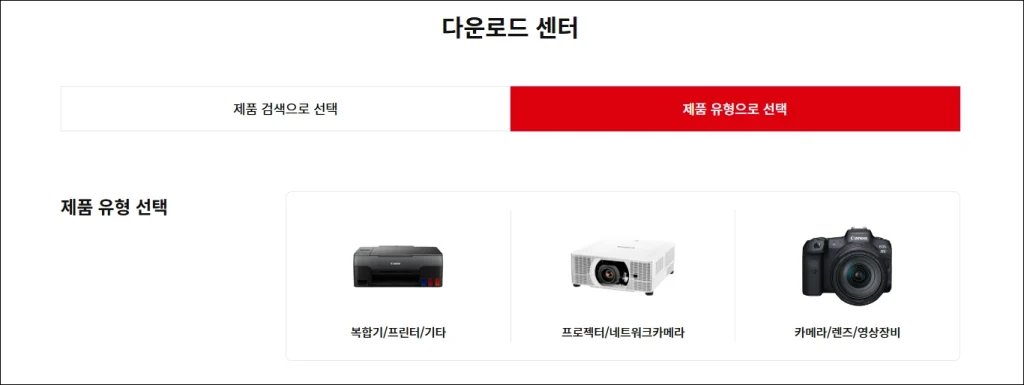
- Canon Asia: Drivers, Software & Firmware 페이지에서 제품 카테고리와 모델을 선택 후 OS를 지정.
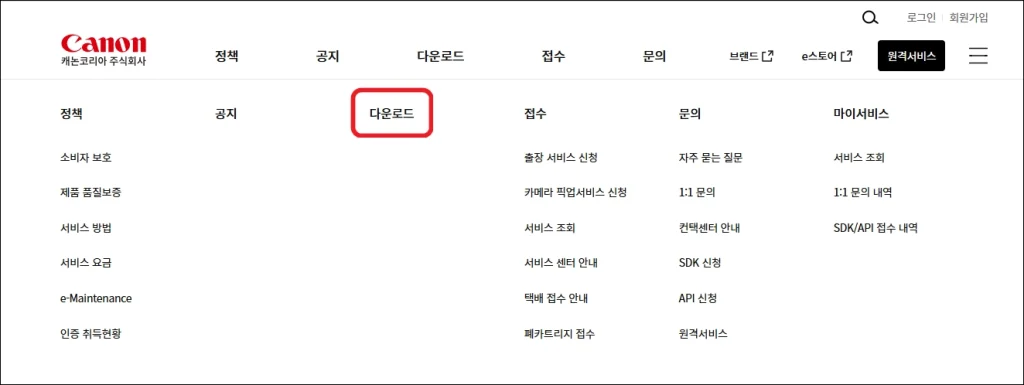
- 국내 사용: 캐논코리아 공식 홈페이지에서 ‘고객지원 → 다운로드/드라이버 → 프린터 → 모델명 검색’ 순으로 진행하는 방법이 안내됩니다.
2. 공통 다운로드 절차(정형화된 단계)
- 브라우저에서 지역에 맞는 Canon 지원 사이트 접속.
- 검색창에 정확한 프린터 모델명(예: “PIXMA TS” 시리즈, “imageRUNNER” 등) 입력.
- 제품 지원 페이지에서 운영체제(OS) 자동 인식 여부 확인 후, 필요 시 수동으로 OS·버전 선택.
- “Software & Drivers” 또는 “Drivers, Software & Firmware” 탭 선택.
- 다운로드 유형에서 “All” 또는 “Drivers”를 선택하여 목록 확인.
- “Printer Driver” 또는 “Full Driver & Software Package” 항목 오른쪽의 Download 버튼 클릭.
- 약관·라이선스 동의 후 파일 저장 위치를 지정하면 다운로드가 시작됩니다.
Windows 10 · 11용 설치 절차
캐논은 대부분의 윈도우용 드라이버를 실행 파일(.exe)로 제공하며, 더블 클릭 후 마법사 안내를 따라가면 설치가 완료됩니다.
1. 기본 설치 단계
- 다운로드 폴더에서 드라이버 설치 파일(.exe)을 더블 클릭.
- 압축 해제 후 자동으로 설치 마법사가 실행되며, 언어 선택·지역 선택 등 초기 설정을 진행.
- 사용권 계약(EULA) 내용 확인 후 동의 체크.
- 연결 방식 선택:- USB 연결: 프린터와 PC를 USB 케이블로 직접 연결.
- 네트워크/표준 연결: 공유기·사무실 네트워크에 연결된 프린터를 검색해 설치.
- 설치가 완료되면 프린터 목록에 장치가 등록되며, 일부 환경에서는 PC 재부팅을 요구합니다.
2. Windows 11에서의 특이사항 및 오류
- 일부 Canon Generic Plus 드라이버는 Windows 11에서 USB 연결 시 정상 설치가 되지 않는 사례가 있어, 장치 관리자에서 “드라이버 업데이트 → 디스크 있음 → INF 파일 직접 지정” 방식으로 재설치하도록 안내되어 있습니다.
- 해당 FAQ에서는 예시로 \(\text{\textbackslash x64\textbackslash Driver\textbackslash CNLB0MA64.INF}\) 경로의 inf 파일을 선택해 드라이버를 수동 업데이트하는 절차를 제시합니다.
macOS에서의 드라이버 및 AirPrint 활용
캐논은 macOS용 드라이버를 dmg 형식으로 제공하며, 이 파일을 열어 pkg 설치 프로그램을 실행하는 방식으로 설치합니다.
1. 일반 드라이버 설치 절차
- Canon 지원 페이지에서 macOS 버전에 맞는 드라이버를 다운로드.
- 다운로드한 dmg 파일을 더블 클릭하여 마운트.
- 내부의 pkg 파일을 더블 클릭하고, 안내에 따라 설치를 진행.
- 설치 후 macOS “시스템 설정 → 프린터 및 스캐너”에서 “+” 버튼을 눌러 프린터를 추가.
2. AirPrint 기반 모델
- 일부 PIXMA TS·TR 시리즈 및 CanoScan 모델은 별도의 전용 드라이버 대신 macOS의 AirPrint 기능으로 인쇄·스캔을 지원하며, 이 경우 Canon 사이트에 드라이버가 제공되지 않을 수 있습니다.
- 이때는 macOS 프린터 추가 화면에서 “Use” 항목을 AirPrint로 설정하여 사용합니다.
운영 체제별 드라이버 선택 기준
캐논 프린터 드라이버 다운로드 과정에서 가장 빈번하게 발생하는 오류의 원인은 운영 체제(OS)와 드라이버 간의 호환성 불일치입니다. 프린터 하드웨어가 동일하더라도, 사용 중인 운영 체제가 Windows인지 macOS인지, 혹은 그 세부 버전이 무엇인지에 따라 반드시 서로 다른 드라이버 패키지를 선택해야 합니다. 특히 최근에는 운영 체제의 자동 업데이트 주기가 짧아지면서, 구버전 드라이버 설치 시 설치 실패, 프린터 미인식, 일부 기능 제한과 같은 문제가 빈번히 발생하고 있습니다.
1. 운영 체제별 드라이버 선택 기준 표
| 구분 | Windows 운영 체제 | macOS 운영 체제 | 기타 운영 체제 |
|---|---|---|---|
| 지원 OS 버전 | Windows 10, Windows 11 (32bit/64bit 구분 필수) | macOS Ventura, Sonoma 등 버전별 상이 | Linux 등 일부 배포판 |
| 드라이버 유형 | UFR II 드라이버, PCL 드라이버, PS 드라이버 | Canon Printer Driver, AirPrint 드라이버 | 제한적 지원 |
| 비트 수 확인 | 64bit 사용 비율 약 99% 이상 (2024년 기준) | 비트 구분 불필요 | 배포판별 상이 |
| 설치 방식 | 실행 파일(.exe) 직접 설치 | 디스크 이미지(.dmg) 설치 | 수동 설정 필요 |
| 주의 사항 | OS 버전 불일치 시 설치 오류 빈번 | OS 업데이트 후 재설치 필요 | 공식 지원 여부 확인 필수 |
| 권장 출처 | 캐논코리아 고객지원 페이지 | 캐논 글로벌 / 코리아 공식 사이트 | Canon Global Support |
2) 운영 체제 확인 방법 (실무 기준)
드라이버 선택 전, 반드시 아래 절차를 통해 운영 체제를 확인해야 합니다. 이 과정을 거치지 않고 드라이버를 다운로드할 경우, 설치 파일 실행 자체가 되지 않거나 프린터가 정상 등록되지 않는 사례가 다수 발생합니다.
- Windows
- 설정 → 시스템 → 정보
- Windows 버전 및 시스템 종류(64비트 여부) 확인
- macOS
- 화면 좌측 상단 Apple 메뉴 → 이 Mac에 관하여
- macOS 버전 명칭 및 버전 번호 확인
대표 문제 상황과 해결 방법
캐논 공식 FAQ 및 지원 문서, 사용자 안내 콘텐츠를 통해 반복적으로 언급되는 대표 이슈는 다음과 같습니다.
1. 자주 발생하는 문제
- 모델명을 잘못 선택해 전혀 다른 기기용 드라이버를 설치하는 경우.
- Windows 11에서 범용(Generic Plus) 드라이버가 USB 환경에서 제대로 인식되지 않는 오류.
- OS 버전(32비트/64비트, 구형 macOS 등)을 정확히 확인하지 않고 설치하여 호환성 문제가 발생하는 사례.
2. 해결 전략
- 모델명 확인: 제품 전면, 상단 라벨, 또는 Windows 장치 관리자·프린터 상태 페이지에서 정확한 모델명을 재확인.
- OS 선택 재점검: Canon 지원 페이지에서 운영체제가 자동 인식되지 않거나 다르게 표시, 드롭다운 메뉴로 직접 선택.
- 수동 드라이버 업데이트: Windows 11에서 설치가 실패할 경우,
장치 관리자에서 “드라이버 업데이트 → 디스크 있음 → INF 파일 지정” 절차로 재설치.
캐논 프린터 드라이버 다운로드 FAQ
Q1. 캐논 프린터 드라이버는 어디에서 다운로드해야 하나요?
캐논 공식 지원 사이트(지역별 Canon Support 페이지 또는 캐논코리아 고객지원 다운로드 센터)에서 모델명·운영체제를 선택해 다운로드해야 합니다.
Q2. 모델명을 정확히 모를 때는 어떻게 해야 하나요?
프린터 전면·상단 라벨, 제품 뒷면 스티커, 또는 Windows 장치 관리자·프린터 속성에서 표시되는 장치 이름을 확인한 뒤 동일한 모델명을 검색해야 합니다.
Q3. Windows 11에서 드라이버가 제대로 설치되지 않습니다.
일부 Generic Plus 드라이버는 Windows 11에서 USB 연결 시 자동 설치에 실패할 수 있으며, 이 경우 장치 관리자에서 “드라이버 업데이트 → 디스크 있음”을 선택해 INF 파일을 직접 지정해야 합니다.
Q4. Mac에서는 별도 드라이버 없이도 사용할 수 있나요?
일부 PIXMA TS·TR, CanoScan 등은 macOS의 AirPrint 기능으로 동작해 별도 전용 드라이버가 제공되지 않을 수 있으며, 이 경우 프린터 추가 시 “Use: AirPrint”로 설정해 사용합니다.
Q5. 드라이버 설치 후 프린터가 기본 프린터로 설정되지 않았습니다.
Windows의 “프린터 및 스캐너” 또는 macOS의 “프린터 및 스캐너” 설정에서 해당 캐논 프린터를 선택한 뒤 “기본 프린터로 설정” 옵션을 수동으로 지정해야 합니다.
- 경기도 평생학습포털 지식 gseek 바로가기
- 신한생명 무료운세 바로가기
- 구글지도 한글판 설정방법 및 홈페이지 안내
- 2026 대한산업안전협회 안전교육 수강 안내
- 워크넷 홈페이지(고용24) 바로가기

일상 속 실용 정보를 전달하는 INFO YIWI 운영자 info입니다.
5년 이상 블로그 운영 경험과 국가 정책·금융·복지 제도를 직접 이용하며 쌓은 실전 노하우만 공유합니다.
모든 정보는 공식 기관 자료 기반 · 협찬 글은 반드시 표시합니다.
INFO YIWI의 모든 정책 및 실생활 정보 콘텐츠에 대한 저작권은 운영자에게 있습니다.
상업적 목적의 복제를 금합니다.