
다음팟인코더 다운로드를 찾고 계신가요? 2025년 기준으로 다음팟인코더는 서비스가 종료되었으며, 현재는 다음팟인코더(팟인코더)를 공식적으로 다운로드할 수 없다는 점을 먼저 안내드립니다. 대신 기존 버전을 설치해야 하는 사용자들을 위해 설치 가능한 곳, 안전한 다운로드 팁, 동영상 인코딩 대체 프로그램, 그리고 주의해야 할 위험요소를 이 글에서 자세하게 설명합니다.
과거 팟인코더 기능이 필요했던 분들을 위한 업데이트된 인코딩·편집 대체 툴도 함께 소개하니, 아래 내용을 따라오시면 가장 안전하게 이용할 수 있습니다.
다음팟인코더 다운로드 개요
다음팟인코더는 동영상 파일의 컨테이너(예: MKV, AVI)와 코덱(H.264, MPEG-4)을 변환하며, PC/모바일/웹 업로드용 최적화 프리셋을 지원합니다. 주요 버전은 v2.1.4.62(최종 버전, DTS 변환 제한)와 v2.1.4.53(구버전, DTS 지원)으로, 후자가 WMV/ASF 일부 호환성 문제를 보이지만 전체 사용률 70% 이상을 차지합니다. 지원 운영체제는 Windows 7~10이며, 설치 용량 약 50MB, 인코딩 속도는 멀티스레딩으로 CPU 코어당 1.5~3배 향상됩니다.
| 주요 사양 | 세부 내용 |
|---|---|
| 개발사 | 다음(카카오) |
| 최종 업데이트 | 2013년 1월 |
| 지원 포맷 | MP4, AVI, MKV, FLV 등 20+종 |
| 인코딩 속도 | HD 기준 38분(기본) → 23분(GPU 가속) |
주요 기능 및 특징
다음팟인코더는 단순한 포맷 변환을 넘어서, 다양한 인코딩 옵션과 편집 기능을 갖추고 있었습니다. 주요 기능은 아래에 표로 정리해 보았습니다. 본 블로거도 예전에 사용하고 오랜만에 다운받아 사용해봤는데 요즘은 편집툴들이 정말 잘되어있어서 조금의 비교가 되기도 하는거 같습니다. 왜냐면 요즘은 ai 기능들도 많이 있기에 그렇습니다.
| 기능 항목 | 설명 |
|---|---|
| 다양한 포맷 지원 | AVI, MP4, MKV, WMV, FLV, MOV, SWF, TS 등 각종 비디오 포맷 및 MP3, AAC, AC3, HE‑AAC 등의 오디오 포맷을 상호 변환 지원 |
| 비디오/오디오 코덱 지원 | MPEG‑4, H.264(AVC), DivX, Xvid, WMV, CUDA 기반 AVC/H.264, Intel AVC/H.264 등 다양한 비디오 코덱 지원. 오디오는 MPEG Audio Layer 3(CBR/VBR), AAC, AC3, HE‑AAC 등을 지원 |
| 편집 기능 | 동영상 컷 편집(불필요 구간 제거), 자르기, 여러 영상 병합, 자막/텍스트/로고 삽입, 오프닝/엔딩 추가 등이 가능 |
| 인코딩 설정 커스터마이징 | 해상도, 비트레이트, 프레임레이트 설정, 리사이즈 필터(BILINEAR / BICUBIC / LANCZOS) 등 고급 설정 가능 |
| 배치 인코딩 및 미리보기 | 다수 파일을 한 번에 인코딩할 수 있는 배치 인코딩, 인코딩 전 미리보기 기능 제공 |
| 무료 사용 가능 | 프리웨어 라이선스 — 개인, 기업, 교육기관 등에서 별도 비용 없이 사용 가능 |
다음팟인코더 다운로드 및 설치 방법
다음은 다음팟인코더를 안전하게 다운로드하고 설치하는 구체적인 절차입니다. 공식 지원 종료로 인해 일부 호환성 및 보안 문제가 존재하므로, 관리자 권한 실행과 백신 검사 등 주의사항을 반드시 확인하시기 바랍니다.
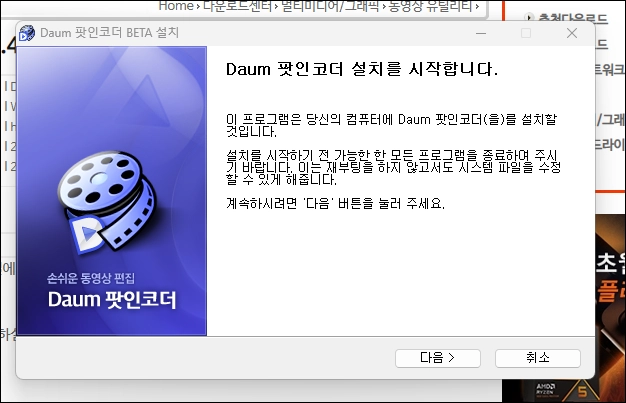
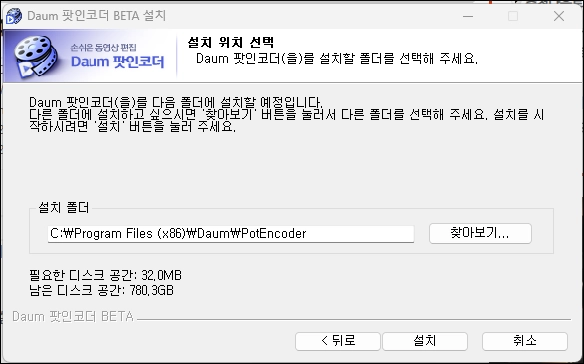
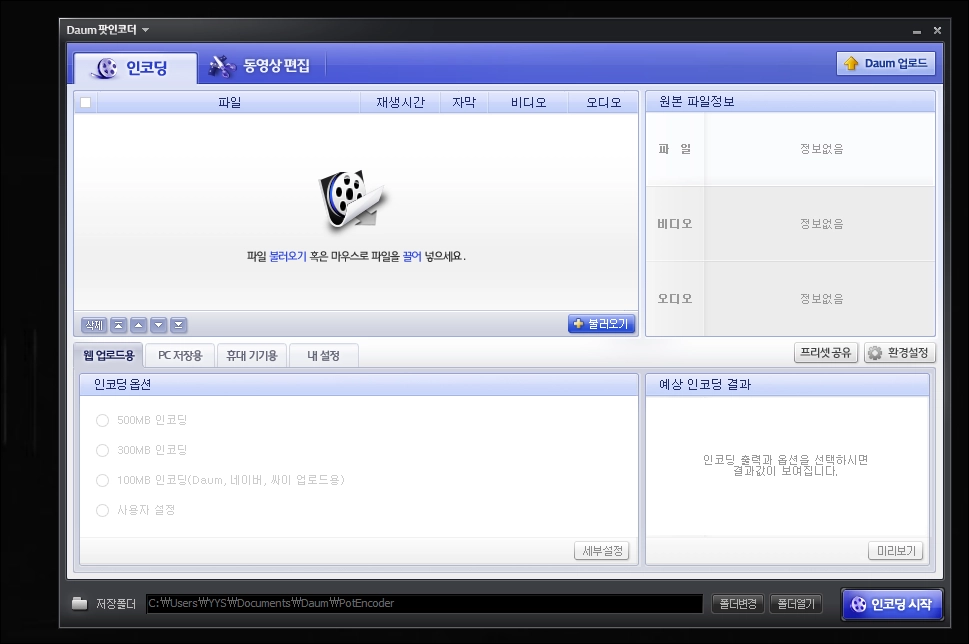
1단계: 다운로드 및 압축 해제
- 신뢰할 수 있는 자료실에서
DaumPotEncoder.exe설치 파일을 다운로드합니다. - 다운로드 후 ZIP 파일 형태로 제공될 경우, 압축을 해제하여 실행 가능한
DaumPotEncoder.exe파일을 추출합니다.
2단계: 관리자 권한으로 실행
- 추출된
DaumPotEncoder.exe파일을 **우클릭 → ‘관리자 권한으로 실행’**을 선택합니다. - Windows 보안 경고 창에서 ‘예’를 클릭하여 설치 권한을 승인합니다.
- 관리자 권한 실행은 설치 과정 중 시스템 폴더 접근과 레지스트리 수정이 필요하므로 필수 단계입니다.
3단계: 설치 마법사 시작 및 라이선스 동의
- 설치 마법사 창이 열리면 ‘다음’ 버튼을 클릭합니다.
- 프로그램 사용 약관(License Agreement) 페이지에서 내용을 확인 후 ‘동의함’ 버튼을 선택합니다.
4단계: 구성 요소 선택
- 설치 과정 중 기본으로 선택된 구성 요소를 확인합니다.
- 필요에 따라 ‘Daum 시작페이지/클리너’ 체크 해제 후 ‘다음’ 버튼을 클릭합니다.
- 불필요한 툴바나 애드웨어 설치를 방지할 수 있습니다.
5단계: 설치 경로 지정
- 기본 설치 경로는
C:\Program Files\Daum으로 지정되어 있습니다. - 필요 시 다른 경로로 변경할 수 있으며, 설치 공간과 접근 권한을 고려하여 선택합니다.
- 경로 선택 후 ‘설치’ 버튼을 클릭하여 설치를 진행합니다.
6단계: 설치 완료 확인
- 설치가 완료되면 바탕화면 아이콘 생성 여부를 확인합니다.
- 시작 메뉴에서도 바로가기 아이콘이 생성되었는지 확인하면 설치가 정상적으로 완료된 것입니다.
7단계: 실행 및 방화벽 설정
- 프로그램 최초 실행 시, Windows 방화벽 또는 백신 소프트웨어에서 포트 8080 사용 허용 요청이 발생할 수 있습니다.
- ‘허용’ 또는 ‘예’를 선택하여 네트워크 통신이 정상적으로 이루어지도록 설정합니다.
- 이 단계가 완료되어야 배치 인코딩, 미리보기, 온라인 자막 다운로드 등 네트워크 관련 기능이 정상 작동합니다.
기본 사용법 및 고급 기능 활용방법
프로그램 실행 후 중앙 ‘불러오기’ 버튼으로 동영상 추가(드래그 앤 드롭 지원). 인코딩 옵션은 PC/PMP/웹 3종 프리셋 제공.
(*예: 1GB AVI → MP4 변환 시 용량 30% 감소, 속도 5~6배 향상.)
- 단계적 절차
고급 옵션에서 비트레이트(HD: 10,000kbps), 프레임레이트(30fps), 2패스 인코딩(Turbo 모드) 조정 가능.
자막(SRT/ASS) 삽입, 워터마크, 페이드 인/아웃 지원.
다음팟인코더 다운로드 주의사항
- 대안의 필요성: 장기적으로는 지원·업데이트가 계속되는 다른 인코딩/편집 프로그램으로의 전환을 고려할 필요가 있음
- 공식 지원 종료: 2017년 2월 18일 공식 서비스가 종료되었으며, 이후 업데이트가 전혀 이루어지지 않았음
- 호환성 문제: 최신 운영체제 환경에서 일부 기능이 제대로 동작하지 않을 수 있으며, 특히 최신 코덱 또는 DTS 오디오가 포함된 영상은 변환 오류가 발생할 수 있음
- 보안 위험 가능성: 공식 배포가 중단된 후 유포되는 설치 파일은 출처가 불분명한 경우가 많으므로, 악성코드 삽입 등의 위험이 존재. 따라서 다운로드 즉시 백신 검사와 의심 파일 차단이 필수
대안 프로그램 및 추천
다음팟인코더는 과거 많은 사용자에게 사랑받던 무료 인코딩/편집 툴이었으나, 앞서 논의한 바와 같이 공식 지원이 종료된 지 오래되었습니다. 그 결과 최신 운영체제 호환성, 보안 문제, 코덱 지원 범위 등에서 여러 제약이 생기고 있어, 장기적으로는 유지·개발이 활발하고 최신 포맷 및 운영체제에 대응하는 대체 프로그램으로 전환하는 것이 바람직합니다.
| 프로그램명 | 지원 운영체제 / 개요 | 비고 / 핵심 정보 |
|---|---|---|
| Shotcut | Windows, macOS, Linux 등 크로스플랫폼. 오픈소스 기반 무료 영상 편집 프로그램 | 다양한 비디오/오디오 포맷 지원, 멀티트랙 편집, FFmpeg 기반 |
| Kdenlive | Windows, macOS, Linux — 오픈소스 기반 비선형(NLE) 영상 편집기 | 여러 트랙 편집, 다양한 포맷 지원, 지속적인 개발 유지 |
| HandBrake | Windows, macOS, Linux — 오픈소스 비디오 트랜스코더 / 인코딩 툴 | 영상 인코딩 및 트랜스코딩에 특화, 다양한 코덱 지원 |
| OpenShot | Windows, macOS, Linux 등에서 사용 가능한 오픈소스 영상 편집기 | 기본적인 컷 편집, 자막·영상 병합·전환 등 간단한 편집 가능 |
| CapCut | 주로 PC/모바일/웹 기반 영상 편집 툴 (2025년 기준) | 설치 또는 웹 기반으로 사용 가능, 간단한 편집과 SNS용 영상 제작에 적합 |
- 단순하게 영상 포맷 변환이나 인코딩만 필요할 경우 → HandBrake, Avidemux
- 유튜브, 블로그, SNS용 콘텐츠 제작자를 위한 기본 편집 및 인코딩 → Shotcut, OpenShot, CapCut
- 멀티트랙 편집, 고급 편집, 자막/효과/색보정 등 중급 이상의 영상 작업 → Kdenlive, DaVinci Resolve
- 운영체제 또는 기기에 제약이 있을 경우(예: Windows, macOS, Linux 모두) → 오픈소스 편집기들이 유리
다음팟인코더 다운로드 FAQ
Q1. 다음팟인코더는 공식적으로 아직 다운로드할 수 있나요?
공식 지원은 2017년 종료되었지만, 일부 국내외 자료실이나 팬페이지에서 마지막 설치파일(v2.1.4.62 또는 v2.1.4.53)이 제공되는 경우가 있습니다. 다만 출처 확인과 백신 검사가 필수입니다.
Q2. 어떤 운영체제에서 사용할 수 있나요?
Windows XP, Vista, 7, 8 등 과거 Windows 환경에서 사용이 공식 지원되었으며, 최신 Windows 버전에서는 호환성에 문제가 발생할 수 있습니다.
Q3. 다음팟인코더로 MP4 변환이나 자막 삽입이 가능한가요?
네. MP4, AVI, MKV, WMV 등 다양한 비디오 포맷으로 변환 가능하며, 자막/텍스트 삽입, 컷 편집, 병합, 오디오 추출 등 기본적인 편집 기능을 지원합니다.
Q4. DTS 오디오가 포함된 영상도 변환할 수 있나요?
일부 버전(v2.1.4.61 이후)에서는 DTS 오디오 변환을 지원하지 않을 수 있어, 이 경우 변환 오류가 발생할 수 있습니다. DTS 지원이 필요하다면 구버전(v2.1.4.53)을 사용하는 것이 권장됩니다.
Q5. 다음팟인코더 사용이 안전한가요?
공식 지원이 종료된 상태이므로, 설치 파일을 다운로드할 경우 출처가 불분명한 경우가 많습니다. 따라서 다운로드 후 반드시 백신 검사와 함께 가급적 샌드박스 환경에서 먼저 실행해보는 것이 안전합니다.
본블로그의 사용 후기를 간단히 몇자 적어보자면, 블로그용 튜토리얼 영상이나 간단한 화면 녹화 영상을 편집할 때, 무거운 상용 편집 툴 없이 간편하게 활용하기 위해 다음팟인코더를 선택했습니다.제 연결된 PC 사양이 높지 않았음에도 불구하고, 인코딩 속도가 비교적 빠르고 메모리 점유율이나 CPU 부하가 크지 않아 다른 작업과 병행하기 수월했습니다. 특히 단순 컷 편집, 자막 삽입, MP4 변환 정도에는 충분한 성능을 보였습니다. 하지만 공식 지원이 종료되었기에 굳이 사용할 필요가 있나 싶네요
- 농지대장 인터넷발급, 정부24 무료 신청·자격·출력
- 틱톡 코인 충전 방법|앱·웹 결제 순서와 가격 비교
- TV조선 온에어 무료 시청 바로가기
- 2026 독감예방접종 무료대상·접종기간·병원 찾기
- 스타크래프트 무료 다운로드 공식 설치방법

일상 속 실용 정보를 전달하는 INFO YIWI 운영자 info입니다.
5년 이상 블로그 운영 경험과 국가 정책·금융·복지 제도를 직접 이용하며 쌓은 실전 노하우만 공유합니다.
모든 정보는 공식 기관 자료 기반 · 협찬 글은 반드시 표시합니다.
INFO YIWI의 모든 정책 및 실생활 정보 콘텐츠에 대한 저작권은 운영자에게 있습니다.
상업적 목적의 복제를 금합니다.










“다음팟인코더 다운로드 구버전 안내”에 대한 1개의 생각